


바이낸스 모바일웹 거래 수수료표 보는 법, Maker와 Taker 위치
페이지 정보
본문
먼저 볼 곳
바이낸스 모바일웹 수수료표는 거래 유형, 등급, Maker/Taker 열을 따로 나눠 읽어야 합니다. 수수료표에서 현물/선물, 등급, Maker/Taker 구분을 한꺼번에 봐서 어렵게 느낄 수 있습니다.
이번 글에서는 모바일웹 캡처를 보면서 현물/선물 구분, 등급, Maker/Taker 표 위치를 순서대로 설명합니다. 화면 흐름 안에서 Trading 탭, 거래 유형 탭, Maker/Taker 표가 서로 다른 기준이라는 점이 보일 거예요.
이게 뭔가요
수수료표는 주문할 때 거래소에 얼마나 비용이 붙는지 미리 보는 표입니다. 현물, 선물, VIP 등급, Maker, Taker가 한 화면에 같이 보여 처음에는 숫자보다 표의 기준을 먼저 잡는 게 좋습니다.
Maker는 호가창에 주문을 올려두고 상대 주문을 기다리는 쪽입니다. Taker는 이미 올라와 있는 주문을 바로 가져가 체결시키는 쪽입니다. 초보자는 Maker를 '걸어두고 체결', Taker를 '바로 체결'로 기억하면 표가 훨씬 덜 복잡합니다.
읽는 순서
수수료 화면을 볼 때는 먼저 내가 보려는 거래 유형이 현물인지 선물인지 탭에서 나눕니다.
그다음 VIP 등급 행을 찾고, 같은 줄에서 Maker와 Taker 열이 어떻게 나뉘는지 확인합니다.
이 순서로 보면 수수료 숫자를 외우기보다 표에서 내 조건이 어느 칸인지 찾는 사용법이 됩니다.
캡처로 확인하기
1. Fee Rate 화면에서 Trading 탭 먼저 보기
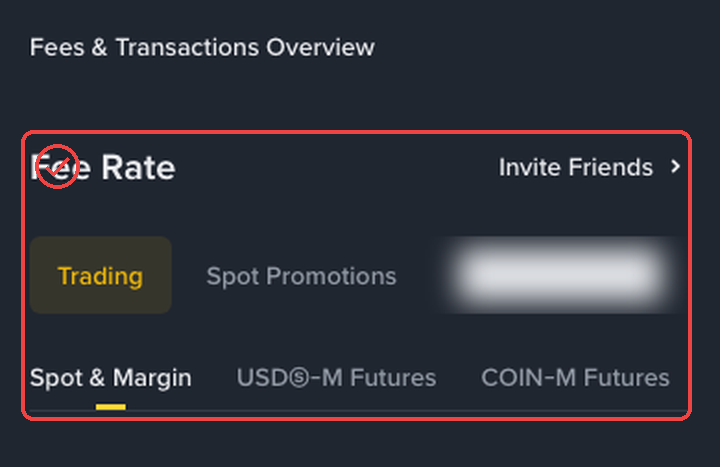
바이낸스 모바일웹 수수료 화면에서 Fee Rate와 Trading 탭을 보여주는 캡처
빨간 박스 안에서는 Fees & Transactions Overview와 Fee Rate 메뉴가 붙어 있는 윗줄을 먼저 보면 됩니다.
이 윗줄은 수수료 숫자 자체보다, 지금 보는 페이지가 수수료표 영역인지 알려주는 기준점입니다.
헷갈리면 숫자부터 읽지 말고 Fee Rate 제목, Trading 탭, 표 순서로 내려오면 됩니다.
2. Spot & Margin과 Futures 탭 나누어 보기

바이낸스 모바일웹 수수료 화면에서 Spot과 Futures 탭을 구분하는 캡처
빨간 박스 안에서는 탭 줄에서 Spot & Margin, USD-M Futures, COIN-M Futures가 갈라지는 지점을 먼저 보면 됩니다.
Spot & Margin은 현물·마진 쪽, USD-M/COIN-M Futures는 선물 쪽 수수료표로 나뉜다고 보면 됩니다.
현물 수수료를 찾는 중이면 Spot & Margin만 보고, 선물 탭의 숫자는 잠시 분리해 두세요.
3. Maker/Taker 열과 VIP 등급 줄 함께 보기
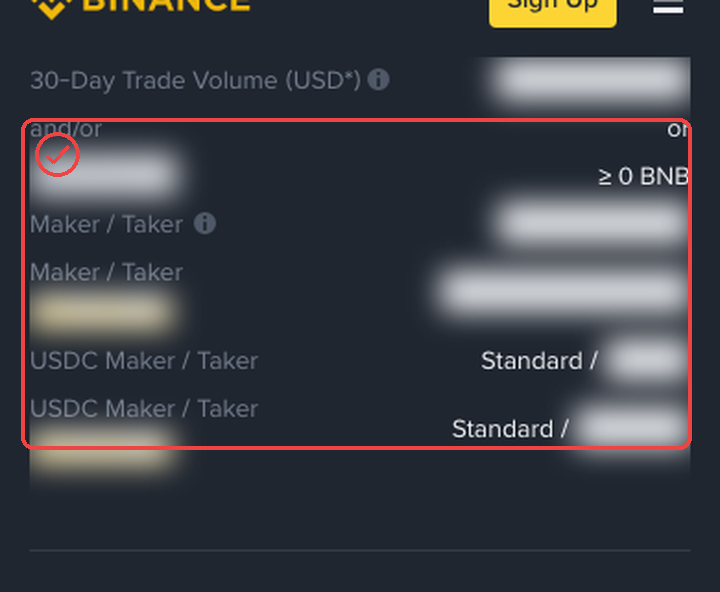
바이낸스 모바일웹 수수료 표에서 Maker와 Taker 열을 보여주는 캡처
빨간 박스 안에서는 Regular User 또는 VIP 행과 Maker/Taker 열이 만나는 칸을 보면 됩니다.
Maker는 호가창에 주문을 올려두고 기다리는 쪽, Taker는 이미 올라온 주문을 바로 가져가 체결시키는 쪽입니다.
초보자는 Maker를 '걸어두고 체결', Taker를 '바로 체결'로 먼저 나눠 기억하면 됩니다.
화면이 조금 다르면
바이낸스는 언어 설정이나 계정 상태에 따라 버튼 위치가 조금 달라질 수 있습니다. 그래도 흐름은 비슷합니다. 화면 제목, 라벨, 선택 영역의 순서를 먼저 잡고 캡처와 같은 의미의 줄을 찾으면 됩니다.
마지막 정리
거래소 화면에서는 같은 줄에 보이는 단어라도 역할이 다를 수 있습니다. 큰 버튼보다 지금 확인하려는 값이 어느 줄에 있는지 먼저 나눠 보면 다음 화면을 훨씬 차분하게 따라갈 수 있습니다.
스테이블코인, 거래소 서비스, 지갑 전송, 예치 상품은 가격 괴리, 출금 지연, 체인 선택 오류, 정책 변경 같은 위험이 있을 수 있습니다. 이 글은 정보 제공용이며 특정 자산 매수, 예치, 전송을 권유하지 않습니다. 실제 실행 전에는 공식 공지와 본인 계정 조건을 다시 확인해야 합니다.