


바이낸스 PC 선물 거래 화면 보는 법, 주문 전 확인 순서
페이지 정보
본문
처음에는 네 군데만 보면 됩니다
바이낸스 PC 선물 화면은 차트, 호가창, 주문창이 한 번에 보여서 처음 열면 어디부터 봐야 할지 헷갈립니다. 이 화면에서는 왼쪽 위의 종목명, 종목명 옆의 Perp, 오른쪽 주문창 위의 Cross와 20x, 그리고 아래의 Limit / Market 주문 탭을 순서대로 보면 됩니다.
처음부터 모든 숫자를 읽으려고 하면 화면이 복잡해 보입니다. 먼저 “내가 어떤 종목 화면을 보고 있는지”, “주문창이 어느 쪽에 있는지”, “주문 방식과 입력칸이 어디에 있는지”만 잡아도 화면 구조가 훨씬 덜 부담스럽습니다.
따라가는 순서
첫 번째는 현재 선택된 종목입니다. 캡처에서는 왼쪽 위에 BTCUSDT가 보이고, 그 옆에 Perp 표시가 붙어 있습니다. 이 줄을 보면 지금 차트와 주문창이 어떤 상품을 기준으로 움직이는지 알 수 있습니다.
두 번째는 오른쪽 주문창입니다. 주문창 위쪽에는 Cross, 20x 같은 설정 버튼이 있고, 그 아래에 Limit, Market, Conditional 탭이 보입니다. 초보자는 이 줄을 먼저 본 다음 가격과 수량 입력칸으로 내려가면 됩니다.
세 번째는 실제 입력 영역입니다. Price는 가격을 보는 칸, Size는 수량을 보는 칸입니다. 화면에 Activate Futures Account 버튼이 보이면 아직 선물 계정 활성화 안내가 남아 있는 상태로 보면 됩니다. 이 버튼은 가격·수량 입력칸 아래쪽에 자리 잡고 있어 주문창의 아래 영역을 찾는 기준점이 됩니다.
캡처 보면서 따라 보기
1. 현재 종목 줄부터 확인하기

빨간 표시 안에서 여러 종목명이 가로로 보입니다. 여기서는 BTCUSDT, ETHUSDT, BNBUSDT처럼 빠르게 바꿔 볼 수 있는 종목 줄이 먼저 눈에 들어옵니다.
이 줄은 “지금 어떤 종목 화면을 보고 있는지”를 잡는 출발점입니다. 선물 화면에서 숫자가 많아 보여도, 먼저 현재 선택된 종목 줄을 찾으면 차트와 주문창이 같은 기준을 보고 있는지 확인하기 쉬워집니다.
2. BTCUSDT와 Perp 표시를 같이 보기

빨간 표시 안에 BTCUSDT와 Perp 표시가 함께 보입니다. BTCUSDT는 보고 있는 종목이고, Perp는 이 화면이 무기한 선물 상품 쪽이라는 힌트로 보면 됩니다.
초보자가 자주 헷갈리는 부분은 종목명과 화면 종류를 따로 보지 않는 것입니다. BTCUSDT만 보지 말고 바로 옆의 Perp 표시까지 같이 보면, 지금 보고 있는 차트가 현물 화면인지 선물 화면인지 구분하기가 쉬워집니다.
3. Cross, 20x, 주문 방식 줄 보기
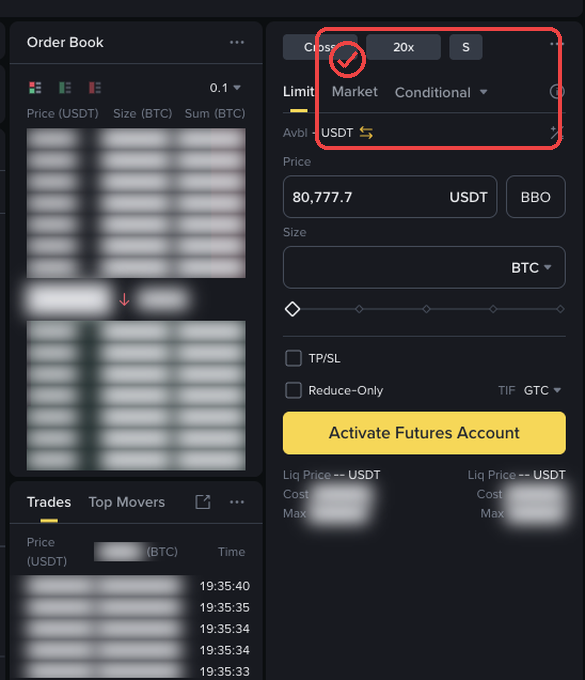
오른쪽 주문창 위쪽에 Cross, 20x, S가 보이고, 그 아래에 Limit, Market, Conditional 탭이 이어집니다. 이 줄이 주문창을 읽는 기준점입니다.
Cross는 마진 모드 표시, 20x는 레버리지 숫자 표시로 보면 됩니다. 바로 아래의 Limit과 Market은 주문 방식을 고르는 탭입니다. 화면을 읽을 때는 위 설정 줄을 먼저 보고, 그다음 입력칸으로 내려가면 순서가 덜 헷갈립니다.
4. 가격과 수량 입력칸으로 내려가기
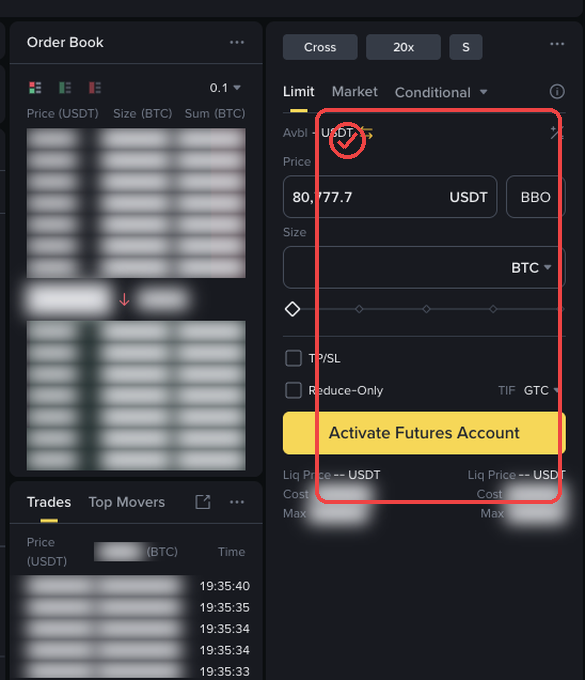
빨간 표시 안에는 Price 입력칸, Size 입력칸, TP/SL, Reduce-Only, Activate Futures Account 버튼이 보입니다. 초보자는 이 구역을 주문 입력 영역으로 보면 됩니다.
Price는 가격을 확인하는 칸이고, Size는 수량을 확인하는 칸입니다. 아래쪽에 TP/SL, Reduce-Only 같은 체크 항목도 보이지만, 처음에는 가격과 수량 입력칸의 위치부터 익히는 것이 좋습니다.
노란 Activate Futures Account 버튼이 보이는 화면에서는 아직 주문 버튼 대신 활성화 버튼이 보일 수 있습니다. 이 경우에는 노란 버튼을 주문창 아래쪽 기준점으로 보고, 위에 있는 Price와 Size 입력칸 위치를 먼저 익히면 됩니다.
한 번에 외우지 말고 위에서 아래로 읽기
이 화면은 왼쪽 위의 BTCUSDT / Perp에서 시작해, 오른쪽 주문창의 Cross / 20x, Limit / Market, Price / Size 순서로 내려오면 됩니다. 이렇게 보면 차트, 설정, 주문 방식, 입력칸이 섞여 보이지 않고 각각의 역할이 나뉘어 보입니다.
다음에 같은 화면을 다시 열었을 때도 먼저 종목 줄을 보고, 오른쪽 주문창 위 설정 줄을 본 뒤, 가격과 수량 입력칸으로 내려가 보세요. 선물 화면이 복잡해 보여도 읽는 순서가 생기면 훨씬 차분하게 따라갈 수 있습니다.
스테이블코인, 거래소 서비스, 지갑 전송, 예치 상품은 가격 괴리, 출금 지연, 체인 선택 오류, 정책 변경 같은 위험이 있을 수 있습니다. 이 글은 정보 제공용이며 특정 자산 매수, 예치, 전송을 권유하지 않습니다. 실제 실행 전에는 공식 공지와 본인 계정 조건을 다시 확인해야 합니다.