


바이비트 출금 네트워크 수수료 보는 법, Chain Type과 Transaction Fee 확인 순서
페이지 정보
본문
출금 화면에서 먼저 헷갈리는 부분
바이비트 모바일웹에서 출금 화면을 열면 처음부터 주소, 체인, 수량, 수수료가 한꺼번에 눈에 들어옵니다. 여기서 제일 많이 헷갈리는 부분은 “출금 주소”와 “출금 네트워크”를 같은 것으로 보는 경우입니다.
출금 주소는 코인을 받을 지갑 주소이고, 바이비트 화면에서는 `Wallet Address`로 보입니다. 출금 네트워크는 그 주소를 어느 체인으로 보낼지 정하는 줄이고, 이 화면에서는 `Chain Type`이라는 이름으로 나옵니다. 보통 사람들이 “바이비트 출금 네트워크”라고 찾는 부분이 바로 이 `Chain Type` 줄입니다.
수수료는 그 다음에 봐야 합니다. 화면 아래쪽의 `Transaction Fee`는 출금 과정에서 빠지는 비용이고, `Amount Received`는 수수료까지 반영했을 때 받는 쪽에서 확인하게 될 수량을 뜻합니다.
한 번에 외우지 말고 이렇게 나눠 보세요
순서는 단순합니다. 먼저 자산 화면에서 `Withdraw`로 들어가고, 그다음 출금 화면에서 `Select Coin`으로 어떤 코인을 보낼지 봅니다. 코인이 정해지면 `Wallet Address`와 `Chain Type`을 따로 확인하고, 마지막으로 `Transaction Fee`와 `Amount Received`를 봅니다.
영어 라벨이 낯설면 이렇게만 기억해도 됩니다. `Wallet Address`는 받을 주소, `Chain Type`은 네트워크, `Transaction Fee`는 수수료, `Amount Received`는 최종 수령 수량입니다. 이 네 줄을 같은 덩어리로 보지 않고 순서대로 나눠 보면 화면이 훨씬 덜 복잡합니다.
실제 화면에서 확인하는 순서
1. 자산 화면에서 Withdraw 위치 확인
먼저 자산 화면의 바로가기 줄을 봅니다. `Deposit`, `Withdraw`, `Transfer`, `Convert`가 나란히 있고, 출금 화면은 이 중 `Withdraw`에서 시작합니다.

자산 화면에서는 입금과 출금 버튼이 가까이 붙어 있으니, 노란색 `Deposit` 버튼이 아니라 아래쪽 바로가기 줄의 `Withdraw`를 기준으로 봅니다.
2. 출금 화면 상단에서 코인과 방식 확인
출금 화면으로 들어오면 상단 제목이 `Withdraw`로 바뀌고, 첫 줄에 `Select Coin` 영역이 보입니다. 그 아래에는 `On-chain Withdrawal`과 `Internal Transfer`가 나뉘어 있습니다.
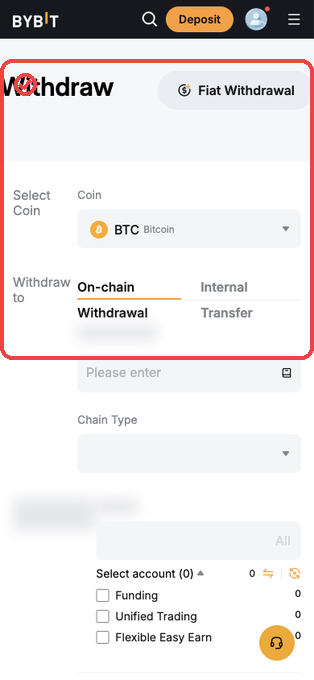
외부 지갑이나 다른 거래소 주소로 보내는 흐름을 볼 때는 `On-chain Withdrawal` 쪽을 읽으면 됩니다. `Internal Transfer`는 바이비트 내부 계정 간 이동에 가까운 메뉴라 목적이 다릅니다.
3. Select Coin에서 코인부터 확인
다음은 `Select Coin` 줄입니다. 캡처에서는 BTC가 선택된 상태로 보이지만, 실제로는 여기에서 출금할 코인을 먼저 확인해야 합니다.
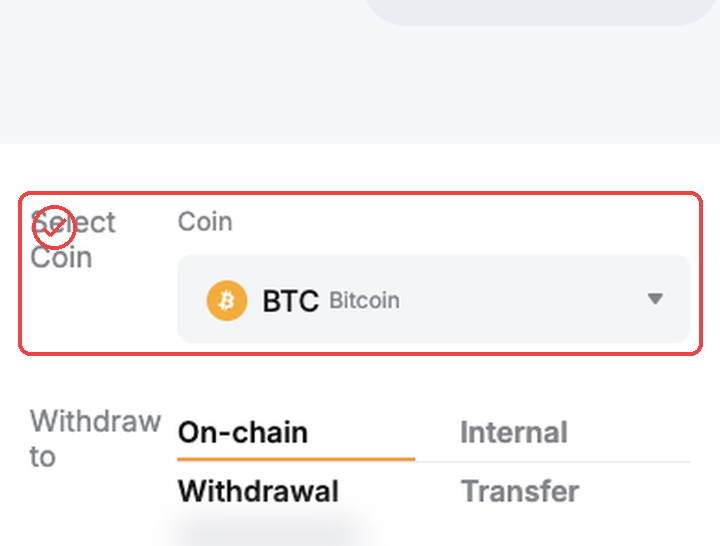
코인이 바뀌면 사용할 수 있는 체인과 수수료도 달라질 수 있습니다. 그래서 주소를 보기 전에 코인 이름이 맞는지 먼저 확인하는 편이 좋습니다.
4. Wallet Address와 Chain Type을 따로 보기
이제 핵심은 주소와 네트워크를 분리해서 보는 것입니다. `Wallet Address`는 받을 주소를 넣는 칸이고, 바로 아래의 `Chain Type`이 네트워크 선택 줄입니다.
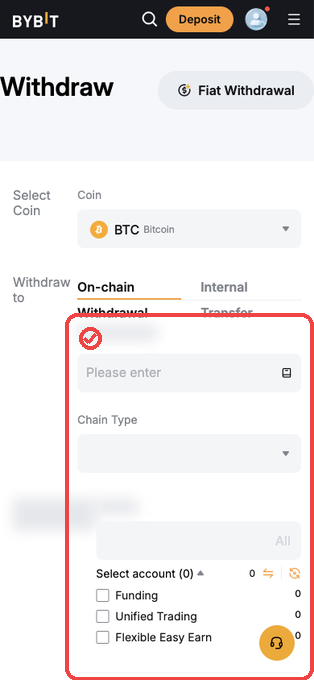
출금 네트워크를 찾고 있다면 바이비트에서는 `Chain Type` 줄을 보면 됩니다. 그 아래쪽의 `Transaction Fee`와 `Amount Received`는 수수료와 최종 수량을 확인하는 부분입니다.
마지막으로 확인할 기준
바이비트 출금 화면은 주소부터 채우고 싶어지지만, 초보자라면 코인, 주소, 체인, 수수료를 순서대로 나눠 보는 게 더 안전합니다. 특히 같은 코인이라도 체인이 여러 개일 수 있으니 `Chain Type`을 주소 칸과 따로 보는 습관이 중요합니다.
정리하면 `Select Coin`에서 코인을 보고, `Wallet Address`에서 받을 주소를 확인하고, `Chain Type`에서 네트워크를 고른 뒤, `Transaction Fee`와 `Amount Received`로 비용과 최종 수량을 확인하면 됩니다.
스테이블코인, 거래소 서비스, 지갑 전송, 예치 상품은 가격 괴리, 출금 지연, 체인 선택 오류, 정책 변경 같은 위험이 있을 수 있습니다. 이 글은 정보 제공용이며 특정 자산 매수, 예치, 전송을 권유하지 않습니다. 실제 실행 전에는 공식 공지와 본인 계정 조건을 다시 확인해야 합니다.