


Binance PC 거래 수수료표 보는 법, Maker와 Taker 위치
페이지 정보
본문
처음 열면 어디부터 볼까요
Binance PC 수수료표는 거래 유형, 등급, Maker/Taker 열을 따로 나눠 읽어야 합니다. 수수료표에서 현물/선물, 등급, Maker/Taker 구분을 한꺼번에 봐서 어렵게 느낄 수 있습니다.
아래 캡처는 PC 화면 기준입니다. 현물/선물 구분, 등급, Maker/Taker 표 위치를 순서대로 설명합니다. 화면 순서대로 보면 Trading 탭, 거래 유형 탭, Maker/Taker 표가 서로 다른 기준이라는 점이 보일 거예요.
캡처 보면서 따라 보기
1. 수수료 화면에서 거래 유형 탭 먼저 보기

Binance PC 수수료 화면에서 Fee Rate와 Trading 탭을 확인하는 캡처
바이낸스 PC 수수료 화면을 열면 Fee Rate 영역과 Trading 탭이 먼저 보입니다. 여기서 바로 숫자를 읽기보다, 이 페이지가 거래 유형별 수수료표라는 점부터 잡으면 됩니다.
수수료 페이지는 처음 열면 숫자가 많이 보여서 복잡해 보입니다. 하지만 위쪽 탭이 거래 유형을 나누고, 아래 표가 등급과 Maker/Taker를 나누는 구조만 잡으면 훨씬 쉽게 읽을 수 있습니다.
상단에서 Fee Rate 제목과 Trading 탭이 보이는지 먼저 확인합니다. 그 아래 Spot & Margin, Futures 같은 하위 탭이 수수료 표의 첫 기준입니다.
수수료 화면은 거래 유형별 표가 한 페이지에 모여 있어서, 먼저 Trading 탭과 그 아래 하위 탭을 나눠 보면 편합니다. 수수료 숫자는 거래소 정책에 따라 바뀔 수 있으니 이 글에서는 숫자보다 표를 읽는 위치를 기준으로 봅니다.
화면 언어가 달라도 Fee, Trading, VIP처럼 수수료와 등급을 가리키는 단어를 먼저 찾으면 됩니다.
2. Spot & Margin과 Futures 탭 나누어 보기
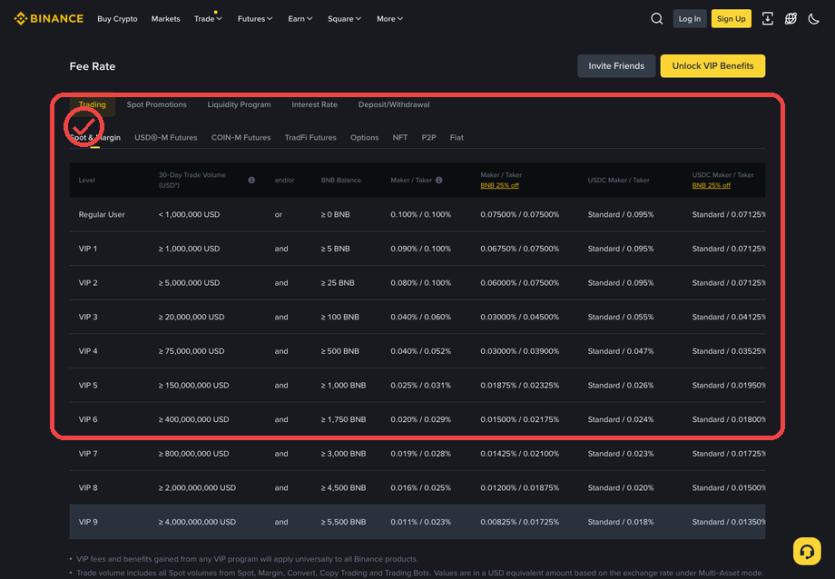
Binance PC 수수료 화면에서 Spot과 Futures 탭을 구분하는 캡처
Trading 탭 아래에는 Spot & Margin, USDⓈ-M Futures, COIN-M Futures 같은 하위 탭이 나란히 보입니다. 현물 수수료를 보려면 Spot & Margin 줄을 기준으로 보고, 선물 수수료는 옆 탭과 분리해서 보면 됩니다.
수수료를 볼 때 가장 먼저 맞춰야 하는 건 내가 보는 표가 현물인지 선물인지입니다. 탭을 잘못 보고 숫자만 비교하면 전혀 다른 거래 유형의 수수료를 보고 있을 수 있습니다.
Spot & Margin 탭이 선택되어 있는지 보고, 옆의 USDⓈ-M Futures나 COIN-M Futures와 분리해서 봅니다. 표 위쪽의 Maker/Taker 열 제목을 먼저 찾으면 숫자들이 어떤 기준인지 잡힙니다.
Spot & Margin, Futures, Options처럼 탭 이름이 나뉘면 내가 확인하려는 거래 유형을 먼저 맞춰야 합니다. 수수료 표를 볼 때는 이벤트 버튼보다 탭 줄과 표의 열 제목을 먼저 확인하면 됩니다.
탭 이름이나 순서가 바뀌어도 Spot, Futures처럼 거래 유형을 뜻하는 줄을 기준으로 보면 됩니다.
3. Maker/Taker 열과 VIP 등급 줄 함께 보기
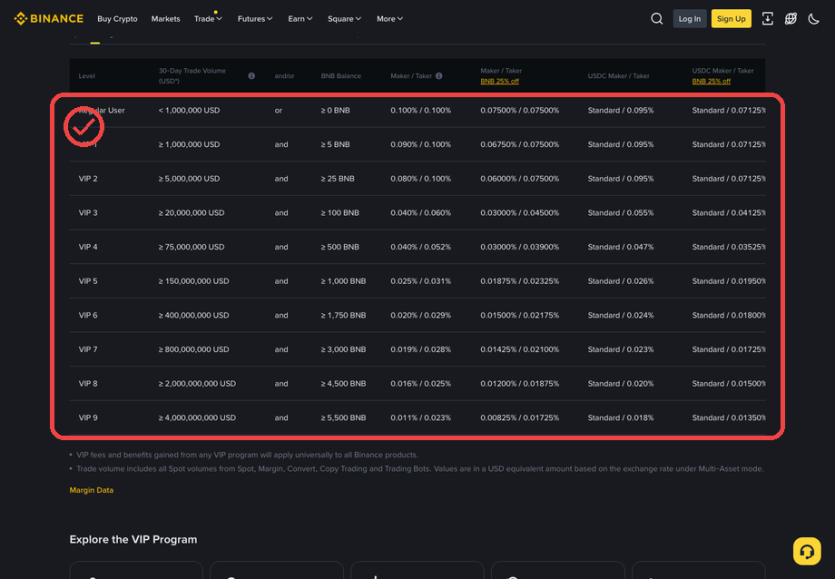
Binance PC 수수료 표에서 Maker와 Taker 열을 확인하는 캡처
표 안에서는 왼쪽의 VIP 등급 행과 오른쪽의 Maker/Taker 열을 같이 봅니다. Regular User나 VIP 1 같은 행을 먼저 찾고, 같은 줄에서 Maker/Taker 숫자가 어떻게 나뉘는지 확인하면 됩니다.
Maker/Taker 열은 실제 체결 방식에 따라 수수료가 달라질 수 있는 핵심 위치입니다. VIP 행과 열 제목을 함께 보면 내 조건이 어느 줄을 봐야 하는지 감이 잡힙니다.
왼쪽의 VIP 등급 행과 오른쪽의 Maker/Taker 열을 함께 봅니다. BNB 할인이나 USDC Maker/Taker 같은 별도 열은 기본 Maker/Taker 열과 구분해서 읽습니다.
Maker와 Taker는 같은 줄에 함께 보이지만 역할이 다른 열입니다. VIP 등급 행과 Maker/Taker 열이 만나는 자리를 기준으로 읽으면 표가 훨씬 단순해집니다.
표가 가로로 길게 보이면 Maker/Taker 열 제목과 VIP 행 이름을 먼저 맞춘 뒤 좌우로 읽으면 됩니다.
화면이 조금 다르게 보인다면
Binance는 언어 설정이나 계정 상태에 따라 버튼 위치가 조금 달라질 수 있습니다. 그래도 흐름은 비슷합니다. 화면 제목, 라벨, 선택 영역의 순서를 먼저 잡고 캡처와 같은 의미의 줄을 찾으면 됩니다.
마지막으로 확인할 것
거래소 화면에서는 같은 줄에 보이는 단어라도 역할이 다를 수 있습니다. 큰 버튼보다 지금 확인하려는 값이 어느 줄에 있는지 먼저 나눠 보면 다음 화면을 훨씬 차분하게 따라갈 수 있습니다.
스테이블코인, 거래소 서비스, 지갑 전송, 예치 상품은 가격 괴리, 출금 지연, 체인 선택 오류, 정책 변경 같은 위험이 있을 수 있습니다. 이 글은 정보 제공용이며 특정 자산 매수, 예치, 전송을 권유하지 않습니다. 실제 실행 전에는 공식 공지와 본인 계정 조건을 다시 확인해야 합니다.